
LCDPlayer 사용 설명서
PC 프로그램 설치, 콘텐츠 제작, 장치 배포와 관리 방법
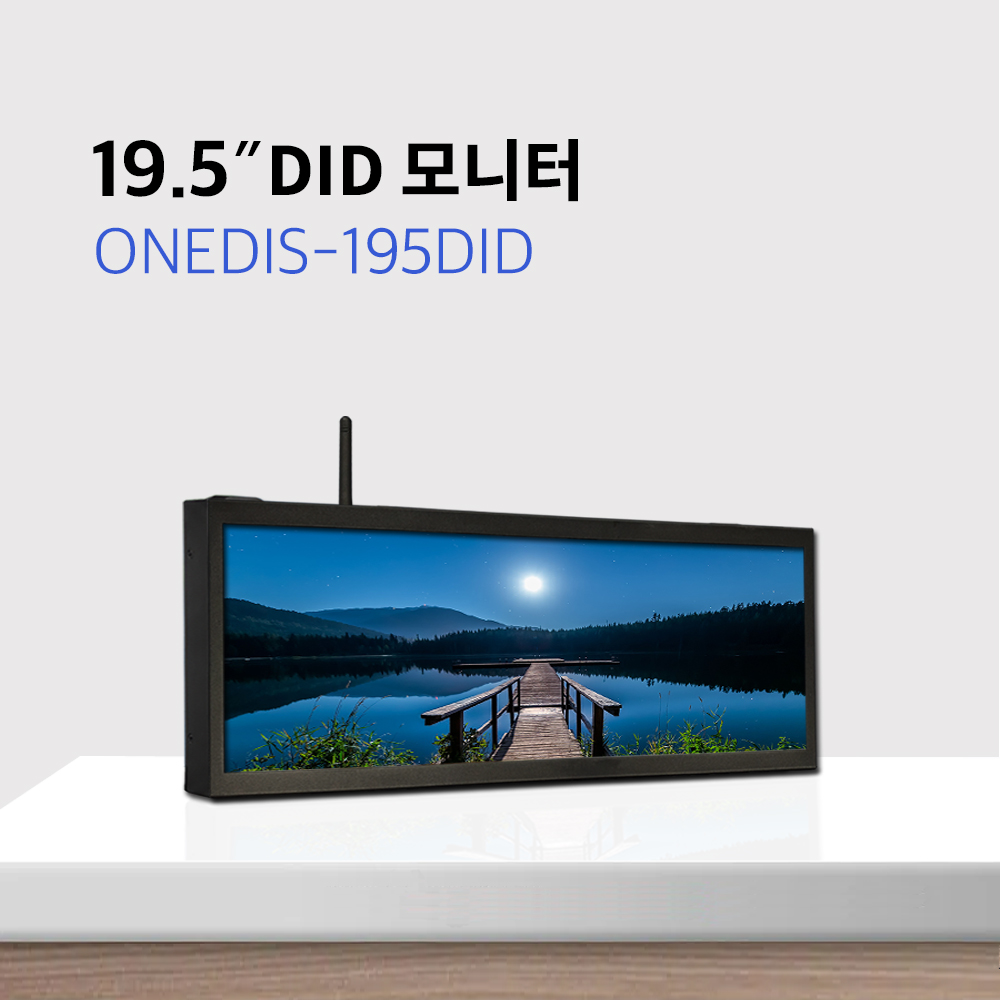


Display for your store
19.5″ DID DISPLAY · ONEDIS-195DID
메뉴부터 신제품과 행사 안내까지.
긴 바 타입 화면으로 매장에 필요한 정보를 보여주세요.

제품 사진: 원디스플레이 공식 제품 자료
Display features
길고 간결한 화면으로 메뉴, 상품 소개, 운영 안내를 전달하세요.
19.5인치 BAR TYPE 디스플레이로 계산대, 진열대, 안내 공간을 활용할 수 있습니다. 화면 회전은 0°·90°·180°·270°로 설정합니다.
PC용 LCDPlayer에서 안내 프로그램을 만들고 같은 네트워크에 연결된 DID 장치로 전송합니다. 전송 후 실제 화면에서 재생 결과를 확인할 수 있습니다.
내장 메모리에 매장 콘텐츠를 저장하고 운영합니다. 외장 USB 저장장치를 지원하며, USB 연결부와 RJ45 네트워크 단자를 제공합니다.
| Wi-Fi | 2.4GHz 지원 |
|---|---|
| 외장 USB | 외부 USB 저장장치 지원 |
| 운영체제 | Android 10 |
| 프로세서 | Allwinner A133 쿼드코어 |
| 그래픽 | PowerVR GE8300 |
| 화면 밝기 | 300 cd/m² |
| 명암비 | 3,000:1 |
| 시야각 | 수평·수직 178° |
| 화면 색상 | 1,670만 색상 |
| 주사율 | 60Hz |
사양은 공식 제품 자료와 첨부 설명서에 사용자 확인 사항인 Wi-Fi 2.4GHz 및 외장 USB 지원을 추가했습니다.
In your space
계산대 옆, 진열대, 안내가 필요한 벽면.
매장 성격에 맞는 콘텐츠를 준비해 손님에게 필요한 정보를 전달하세요.


위 이미지는 AI로 제작한 설치 활용 예시입니다. 실제 설치 사례가 아니며, 제품 크기·비율·색상과 화면 내용은 실물 및 실제 콘텐츠와 차이가 있을 수 있습니다. 설치 방식과 고정 부품은 현장 조건에 맞게 확인해 주세요.
Portrait in your space
가로로 긴 바 타입 화면을 세워 매장 동선 옆에 배치하는 활용 아이디어입니다. 설치 방향에 맞춰 90° 또는 270° 화면 회전과 콘텐츠 구성을 확인하세요.

오늘의 추천 음료와 시즌 메뉴 이미지를 위에서 아래로 배치해 안내합니다.
신제품, 스킨케어 순서, 행사 안내를 세로 콘텐츠로 구성합니다.
AI로 제작한 가상 설치 예시로 실제 시공 사진이 아닙니다. 제품 크기·화면 비율·고정 방식은 실물과 다를 수 있습니다. 설치 전 도면, 벽면 고정, 케이블 배치와 전원 확보를 확인하세요.
Make & send
PC용 LCDPlayer에서 프로그램을 제작하고 연결된 장치에 배포합니다.
PC와 DID 장치를 동일한 네트워크에 연결합니다. Wi-Fi 연결 시 2.4GHz 네트워크를 사용하세요. 장치의 시스템 모드는 독립 실행 또는 네트워크 모드로 설정합니다.
이미지·동영상·텍스트 등을 배치해 안내 화면을 구성합니다.
대상 장치를 선택해 프로그램을 전송하고 재생 화면을 확인합니다.

연결 상태를 확인한 뒤 콘텐츠를 배포합니다.
Video guide
LCDPlayer 프로그램 제작·전송 과정을 확인하세요. 유튜브 영상으로 사용 과정을 확인할 수 있습니다.
Simple control
DID Display 실행, 방향키·OK 조작, 밝기와 볼륨, 화면 회전과 Wi-Fi 연결을 설정합니다.
메뉴 버튼을 누르면 DID Display 설정 화면을 열 수 있습니다. 실행 중이 아니라면 DID Display 버튼으로 먼저 실행하세요.
제품·리모컨 설명서
화면 회전을 0°·90°·180°·270°로 설정할 수 있습니다.
전원 버튼은 LCD 백라이트를 켜고 끄는 기능입니다. 제품 전체 전원을 차단하지 않습니다.
Product details
제품 도면과 연결부를 확인하고 설치 공간을 준비하세요.
| 모델명 | ONEDIS-195DID |
|---|---|
| 화면 크기 | 19.5인치 BAR TYPE |
| 시스템 | Allwinner A133 / Android 10 |
| 밝기 | 300 cd/m² |
| 내장 메모리 | 32GB |
| 외장 USB | 외부 USB 저장장치 지원 |
| Wi-Fi | 2.4GHz 지원 |
| 연결·전원 | RJ45(네트워크), USB / DC 12V 3A |
| 기본 구성 | 19.5인치 DID 본체, 전원 어댑터, 전용 리모컨 |
 네트워크
네트워크연결부 및 도면: 원디스플레이 공식 제품 자료. 벽면 고정 부품과 설치 조건은 구매 전 문의해 주세요.

In the box
DID 본체, 전원 어댑터, 전용 리모컨을 함께 제공합니다.

매장 안내 콘텐츠를 표시하는 바 타입 디스플레이
제품 전원 연결용 DC 12V 3A 어댑터
방향키와 OK 버튼으로 제품 설정 메뉴 조작
설치용 고정 부품과 케이블 등 추가 품목은 구매 전 문의해 주세요.
Download center
처음 설치할 때도, 매장 콘텐츠를 바꿀 때도.
필요한 자료를 한곳에서 확인하세요.
PDF · 한국어 · 30페이지
PC 프로그램 설치, 콘텐츠 제작, 장치 배포와 관리 방법
PDF · 한국어 · 13페이지
초기 화면, 리모컨 버튼, Wi-Fi와 화면 설정, 지원 범위
YOUTUBE · 사용 안내
LCDPlayer 프로그램 제작·전송 과정을 영상으로 확인하세요.
WINDOWS PC · V1.1.26.0 · ZIP 약 368MB
Windows PC용 LCDPlayer V1.1.26.0 설치파일입니다. Google Drive에서 ZIP 파일을 다운로드하고 압축을 푼 뒤 설치파일을 실행하세요.
Before you start
제품 설명서 기준으로 클라우드 플랫폼과 모바일 앱은 향후 지원 예정입니다. 이 페이지에서는 PC용 LCDPlayer와 리모컨을 이용하는 방법을 안내합니다.
PC 소프트웨어의 공통 기능과 장치별 지원 범위는 다를 수 있습니다. 이 제품은 시스템 보드, Wi-Fi 핫스팟, 네트워크 진단, 전원타이머, 볼륨 사용자 설정, 센서회전, 다중시스템 동기화를 지원하지 않는 것으로 제품 설명서에 안내되어 있습니다. 제품·리모컨 설명서를 함께 확인해 주세요.
리모컨 전원 버튼은 LCD 백라이트를 켜거나 끕니다. 제품 전체 전원을 차단하는 기능과는 다릅니다.
PC와 장치가 동일한 네트워크에 연결되어 있는지 먼저 확인합니다. 장치의 시스템 모드와 잠금 상태도 확인해 주세요. 자세한 절차는 LCDPlayer 사용 설명서에 안내되어 있습니다.
설치 예시 이미지는 활용을 설명하기 위해 제작한 가상 이미지입니다. 고정 부품, 케이블 배치, 전원 확보와 설치 가능 여부는 매장의 현장 조건에 맞게 확인해야 합니다.
설치 위치와 운영할 콘텐츠를 알려주시면 제품 선택을 상담해 드립니다.
판매가격, 배송·교환·반품 조건은 스마트스토어의 상품 정보를 확인하세요.
DOWNLOAD CENTER
처음 설치할 때도, 매장 콘텐츠를 바꿀 때도.
필요한 자료를 한곳에서 확인하세요.
PC 프로그램 설치, 콘텐츠 제작, 장치 배포와 관리 방법
초기 화면, 리모컨 버튼, Wi-Fi와 화면 설정, 지원 범위
LCDPlayer 프로그램 제작·전송 과정을 영상으로 확인하세요.